球ねずみ

心や精神性は自然や勝手には成長しないらしい
自分の子供に良くない言葉を叫んでた親を見かけたがあれは見てて不愉快なのだ。
親がこれから学び知ろうとする子供を貶してたら悪影響間違いなしなのだ。
何かを教えたり注意するときに相手を貶したり必要以上に責めたりする必要は全くない
自分の品性は身近な人間から影響をうける場合があるから注意が必要なのだ。
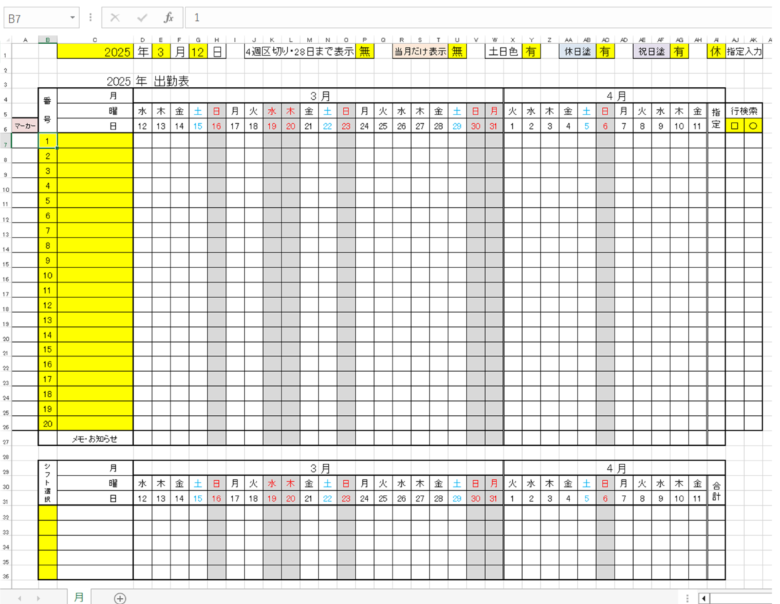
日付やシフトのカウントをとる出勤表
職員などの勤務状況などをカウントする表です。
主に黄色の箇所を入力・変更を加えていきます。
シートの右側に移動して設定
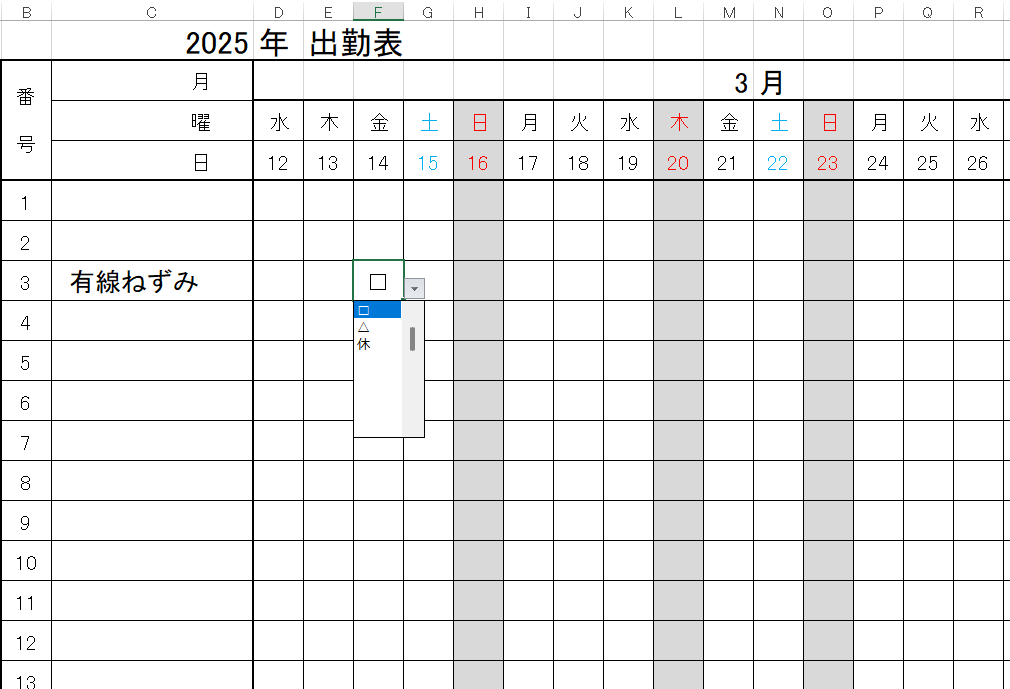
シフトの列に文字
開始と終了に時間を入力します。
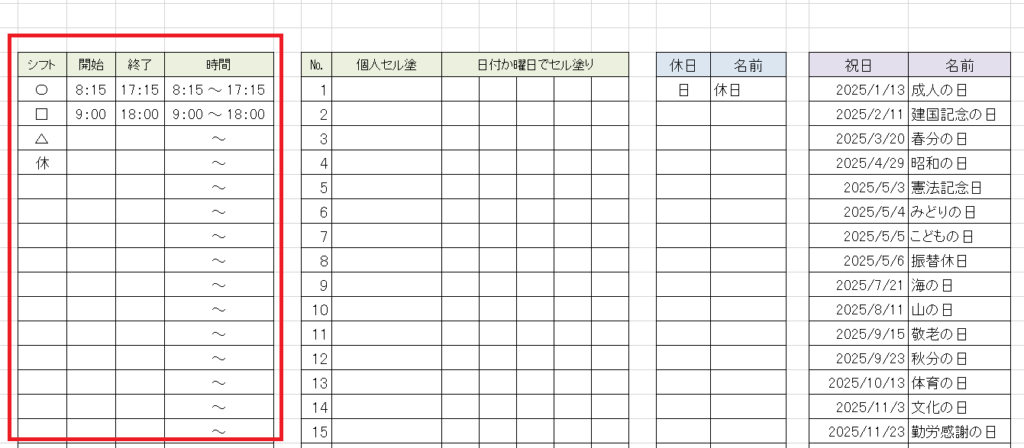
そうすると勤務表のセルから入力した文字が選べるようになります。
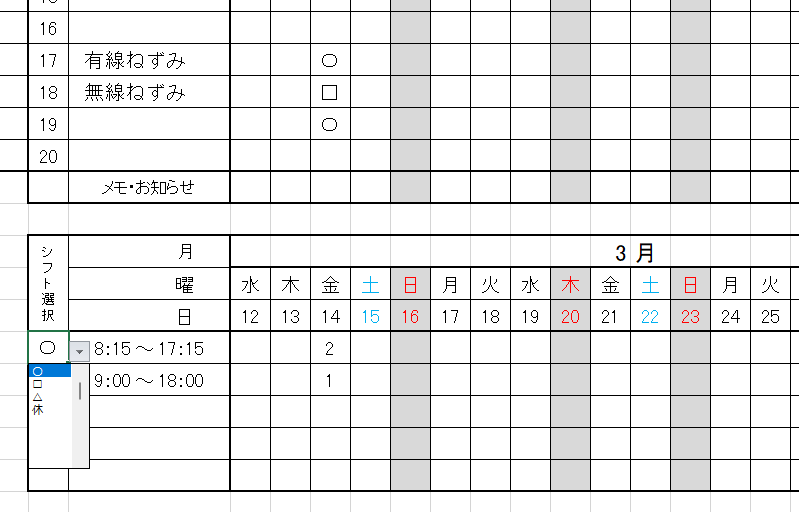
下の表の左側のシフト選択のリストから文字を選ぶとを集計します。
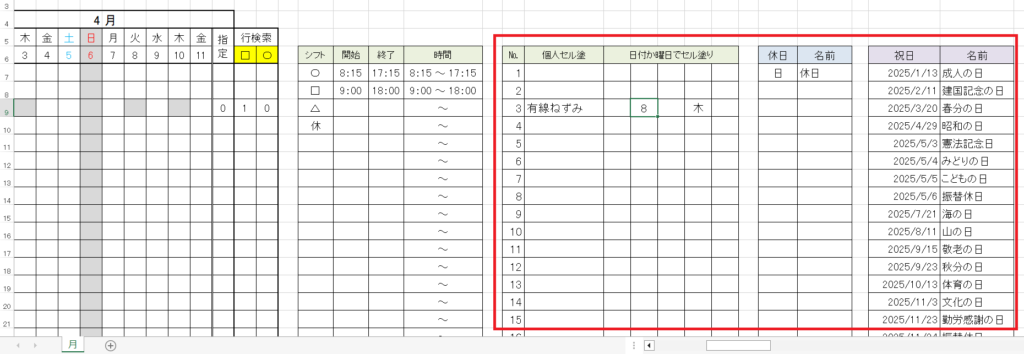
休日の設定
図のように数値や日付を入力すれば列やセルが塗りつぶされます。
休日と祝日は列
個人セル塗はセルをぬります。
※休日と個人セル塗は日付ではなく数字で入力します。
上の黄色のセルで塗りつぶしのオンオフができます。
上の表で作成した記号を入力すると下の欄では上段の表のカウントを取ります。
使い方・設定と入力
黄色の開始日などを設定するとそこからカレンダーが変更されます。

まずは入力できない箇所です。
緑の個所は関数が入ってるのでセル内を消すと不具合が起きますのでご注意ください。
黄色を入力すると表に変更と影響が反映されます。

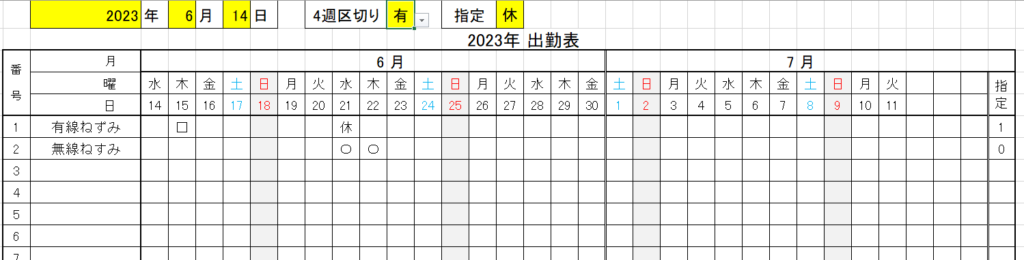
年月日に数値を入力
黄色いセル内の数値を入力します。
1日と入力した場合はその月の月末まで表示されます。
日はスタートの数値を入力し4週間区切りは有りを選択すると28日間だけ表示されます。
指定は休と入力されてますので一番右端の列が休を行からカウントします。
黄色いセル内の数値を入力します。
1日と入力した場合はその月の月末まで表示されます。
日はスタートの数値を入力し4週間区切りは有りを選択すると28日間だけ表示されます。
指定は休と入力されてますので一番右端の列が休を行からカウントします。
シフトの列に名前をつけリストにする
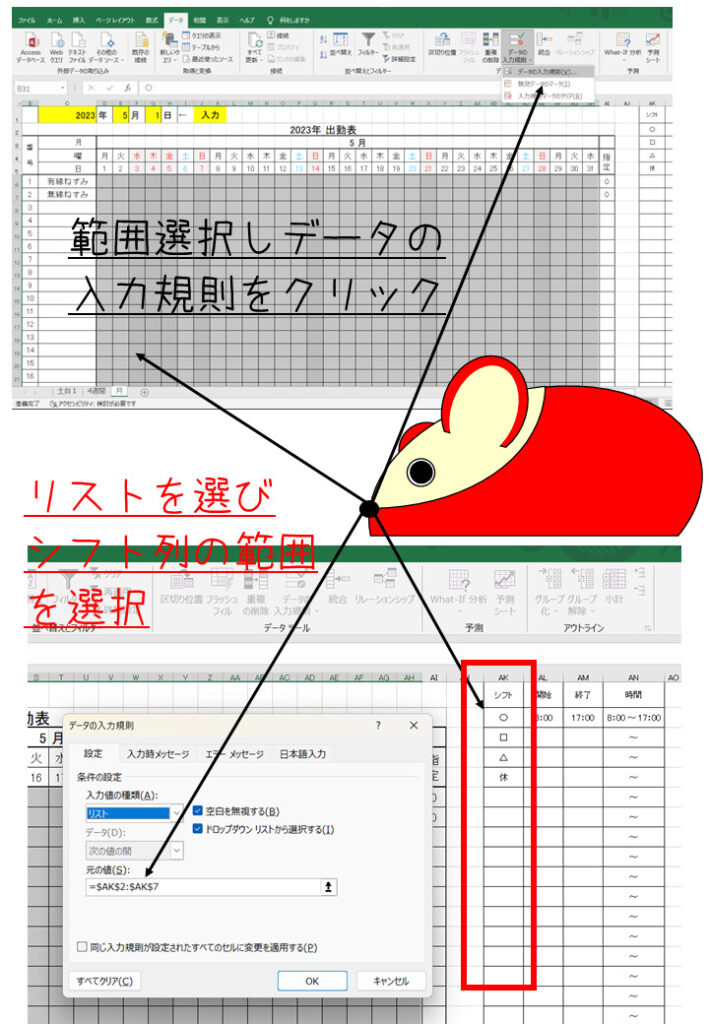
画像の赤い枠の列にシフト名をクリックし命名と時間を入力したら画像のように範囲選択しエクセルのデータの入力規則欄で画像のように設定を行います。
画像の赤い枠の列にシフト名をクリックし命名と時間を入力したら画像のように範囲選択しエクセルのデータの入力規則欄で画像のように設定を行います。
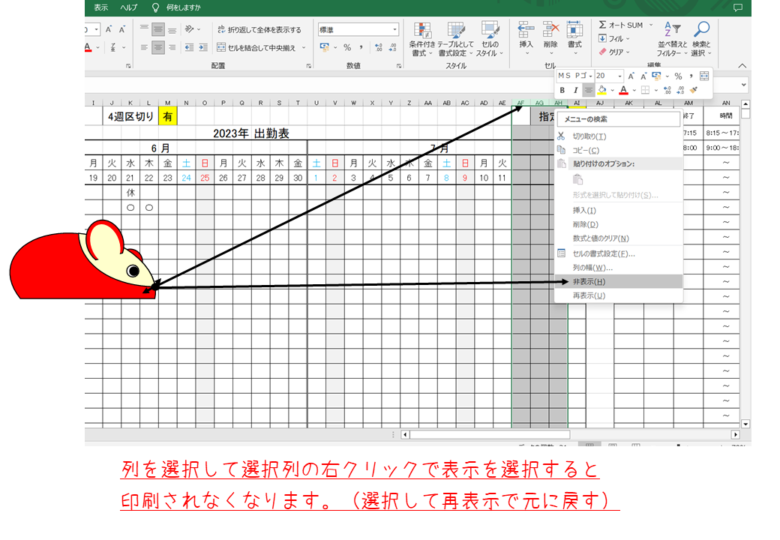
四週間区切りを有にした場合は空欄を非表示にすればその列は印刷されません。
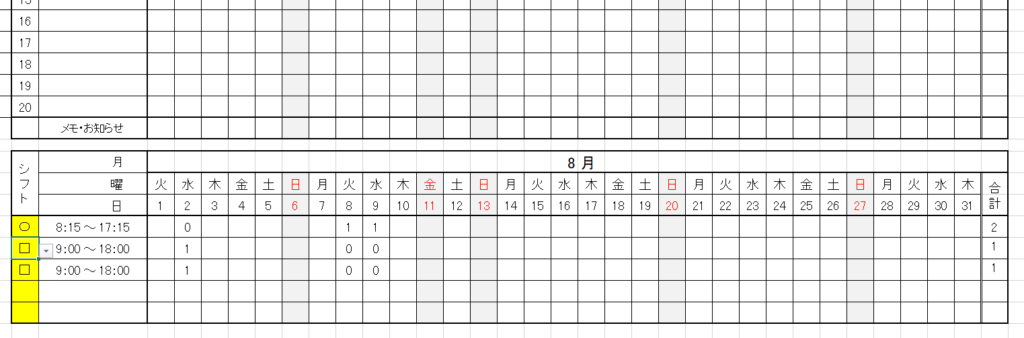
下の黄色のセルもリスト設定をしてリストからシフトを指定すると上の列から集計を行います。
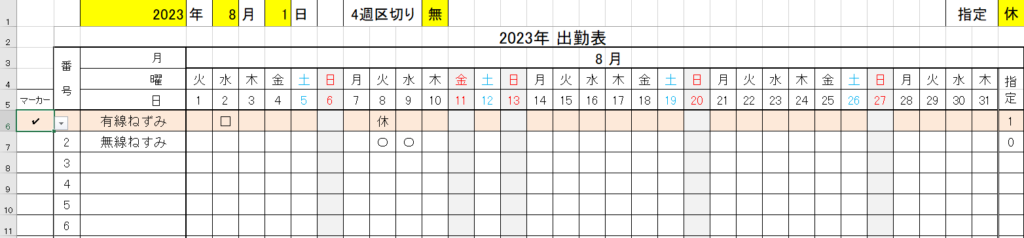
マーカーに✔マークをつけるとその行が色付けされます。
注目して入力する時にいいかもしれません。
注目して入力する時にいいかもしれません。
ダウンロード
感想・コメント等でなにか気づいた点がありましたら暇なときに修正します。
当ブログで作成した文書等を使用した結果・損害に対して一切の責任を負いません。
ダウンロードしたファイルを自ら作成したものとしてWeb上で再配布することは認めません。
クリックしても保存されない場合は右クリックの後にリンク先を保存をクリックするとできる場合があります。