


人間はわかっていても悪い習慣や癖は直すのが困難で時間がかかります。
お菓子やお酒が体に悪いと知っていてもたまに欲しくなるのが心の弱さ
しかし、わずかで意思があるなら少しずつでも行動に変化が現れると思うんです。
例えば、頻度が落ちるや買うことに躊躇が生まれるなどです。
逆に、慣れや惰性は直すとは逆の結果になりやすい。
自分の経験上ですが今のままか今より悪くなる可能性が高いし対応力も身に付きません。
改善とは現実味も含めてまずは出来ないにしても望むことが大事なのです。
エクセルの家計簿を作成しました
金勘定は生活の基本ですので家計簿をエクセルですれば便利かなと思い作成しました。
家計簿で月の支出と収入を簡易的にまとめて可視化できれば無駄の把握や見直しがしやすくるなると思うのです。
しかし、簿記の知識はいきなりは難しいと思い簡易的にしてみました。
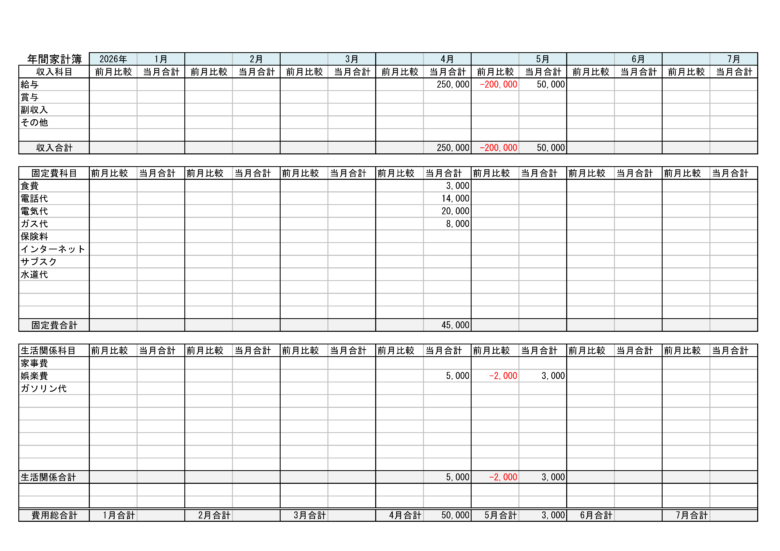
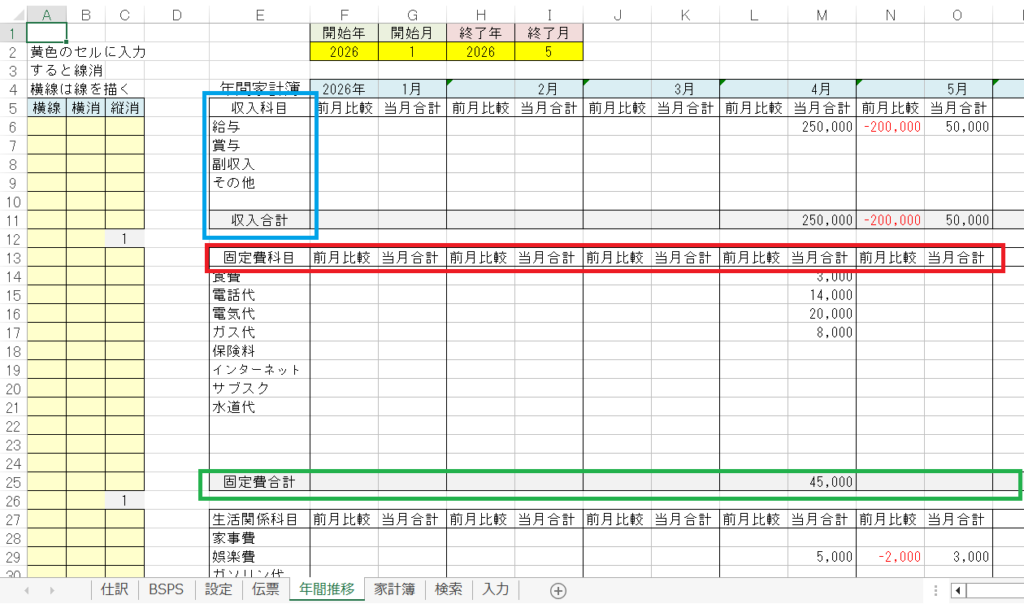
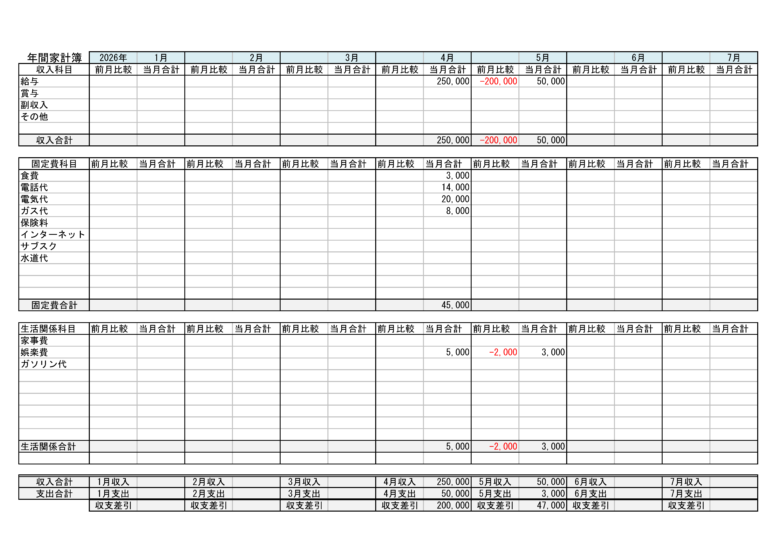
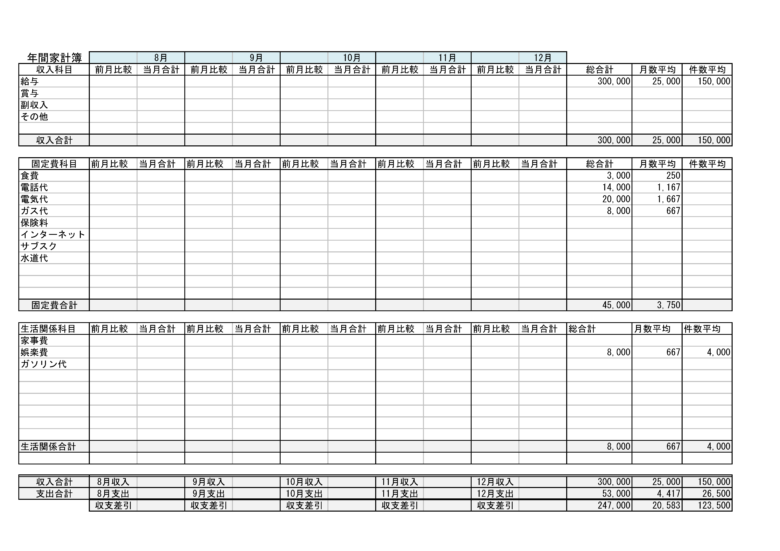
下は年間の推移のシートですがこのように数字で見えるようになれば管理もしやすくなるのではないでしょうか。
※行の挿入や列の挿入には対応していませんのでご注意ください
設定:項目名の記入
設定を選択し画像のように赤い枠に項目を入力します
初期設定ですでに入力していますが必要に応じて変更や追加をします。
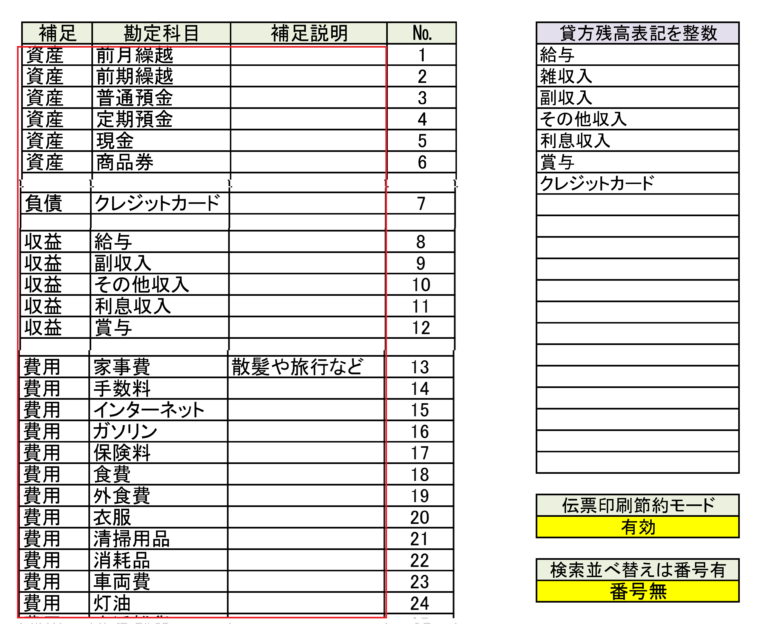
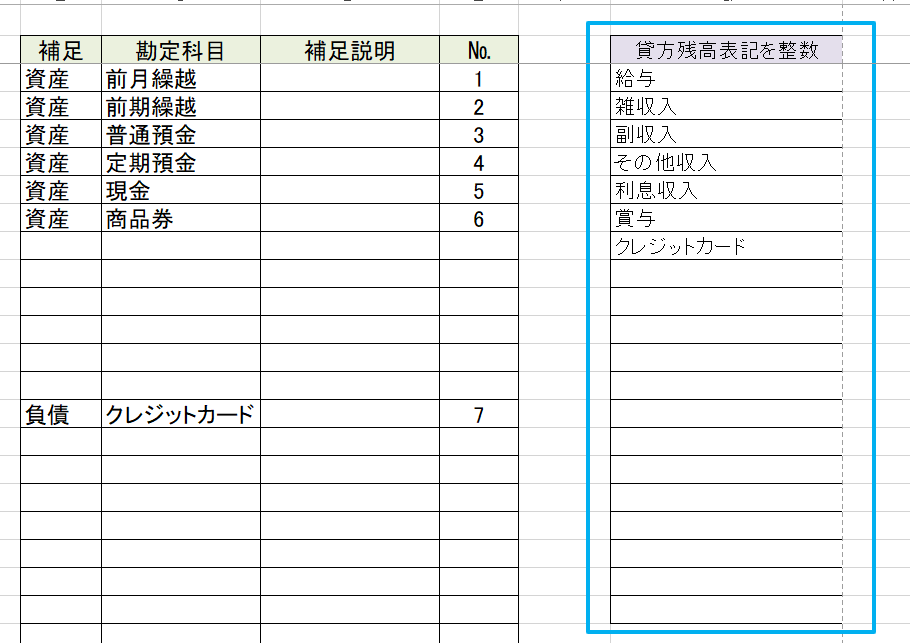
収益や負債など後ほど説明しますが残高表示でマイナス表記が嫌な項目は青い枠の列も入力します
入力シートへ記入
簿記の知識があれば説明が早いのですが今回は簡易的に解説
赤い枠が入力可能で緑の枠は関数があるので入力できません。
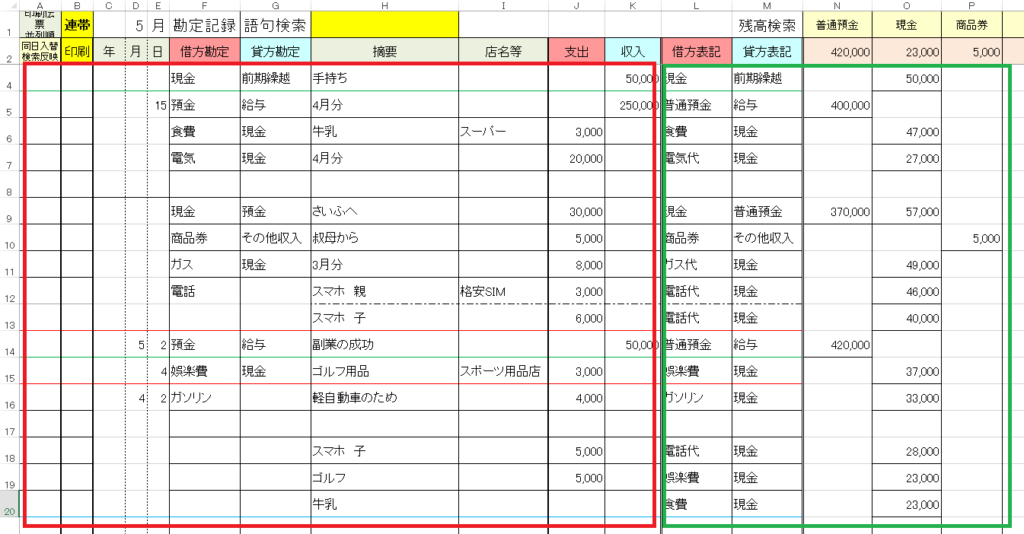
借り方勘定と貸方勘定に設定した項目名か項目に含む文字を入力します。
左の赤い枠が入力されれば右側の表記列が検索して項目名を表示します。
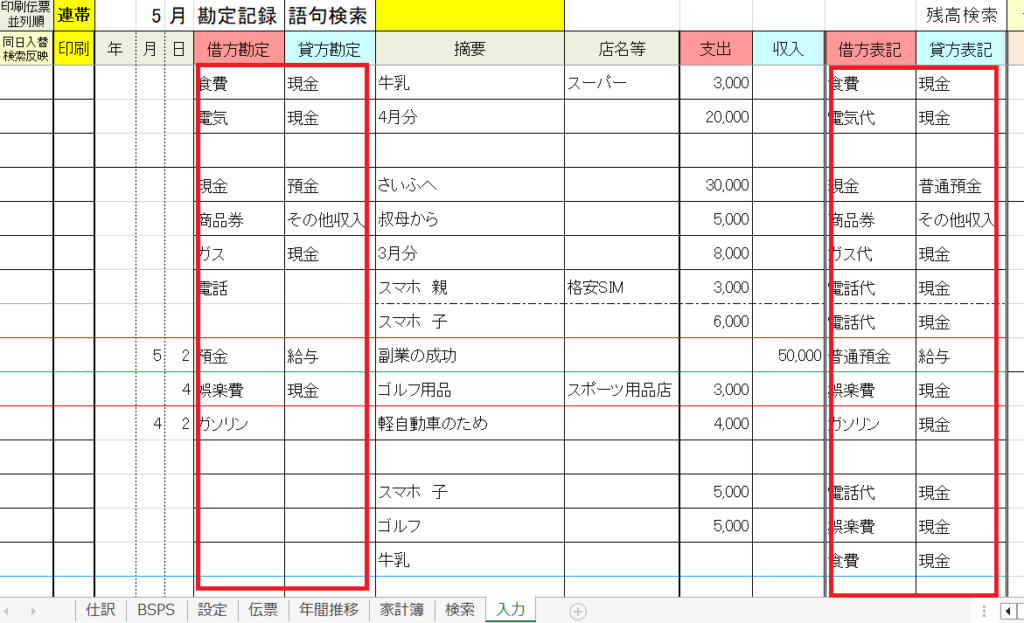
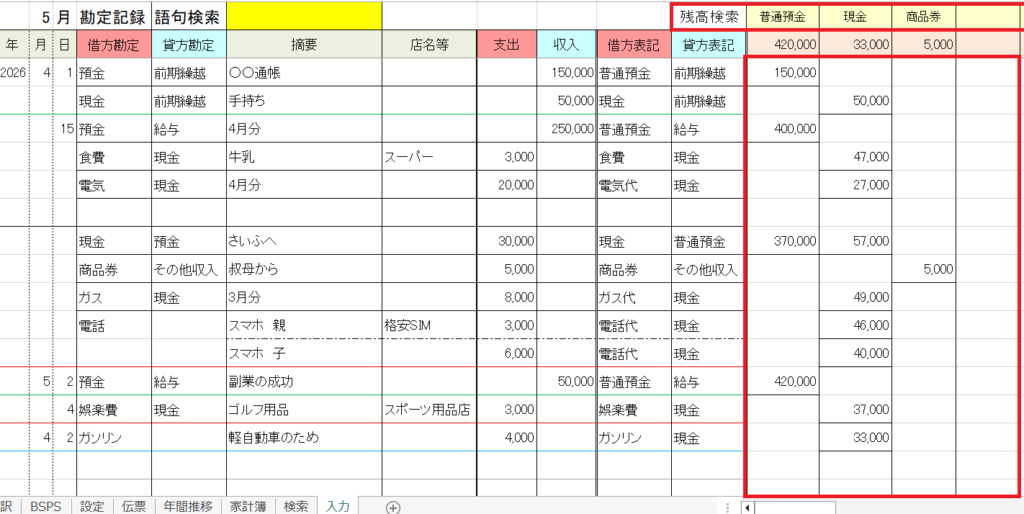
月と日付は上から一番近い数値が参照にされます
画像で言うなら5月2日の下の4日は5月としてカウントされいます。
4月2日より下は4月2日としてカウントされています。
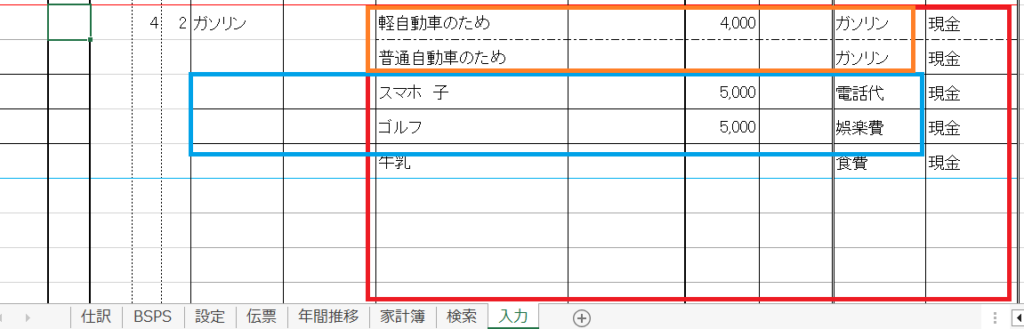
借方勘定が空白で適用だけ入力された状況で”普通自動車のため”と入力して右側の借方の表記名が”ガソリン”と表記されています。
下のスマホですが適用が同じ文字が含まれているため”電話代”として表記しています。
入力する手間を減らすための機能ですが違う場合は借方勘定や貸方勘定を普通に入力してください。
残高表示について
赤い枠の残高検索で設定で入力した項目を黄色いセルに入力するとその項目の残高が表示されます。
薄い赤の行は一番下の数値です。
検索シートの使い方
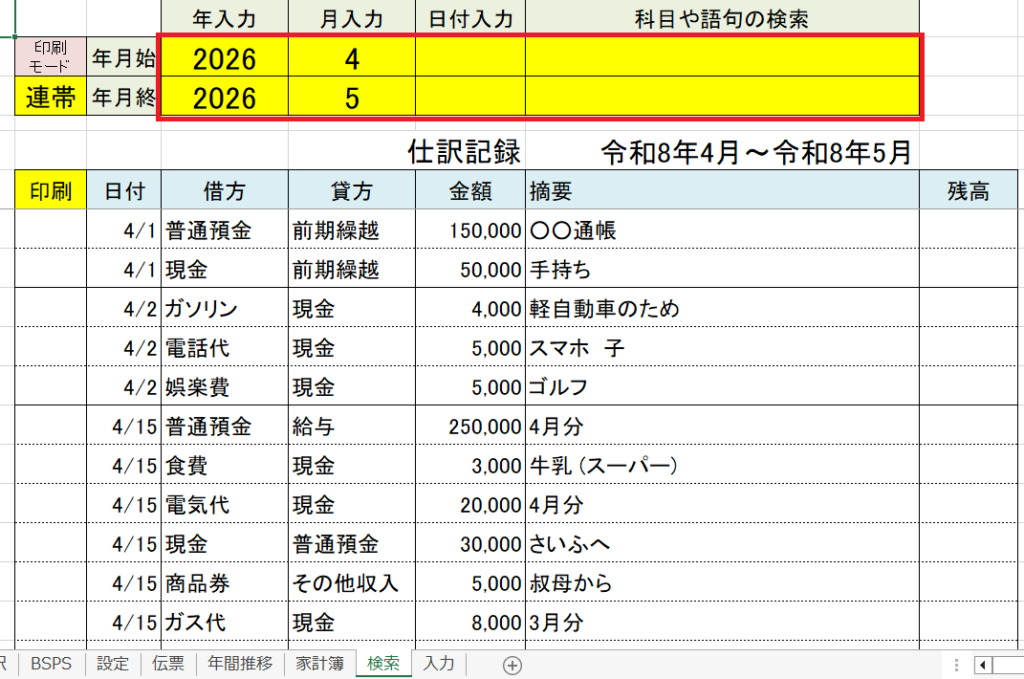
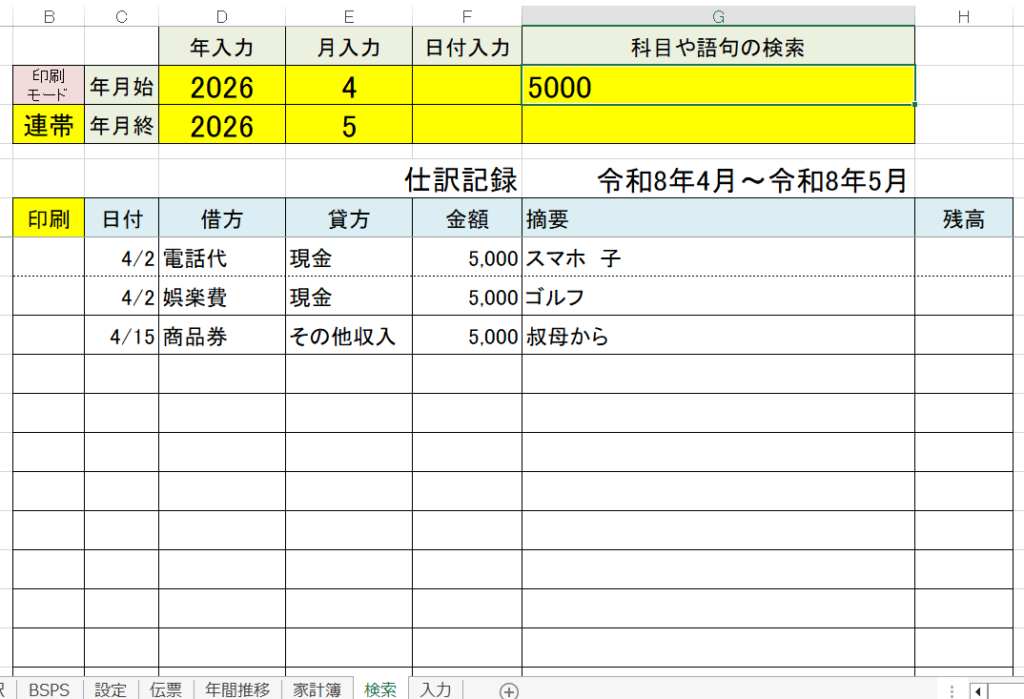
検索シートに検索したい条件の数字や語句を入力します
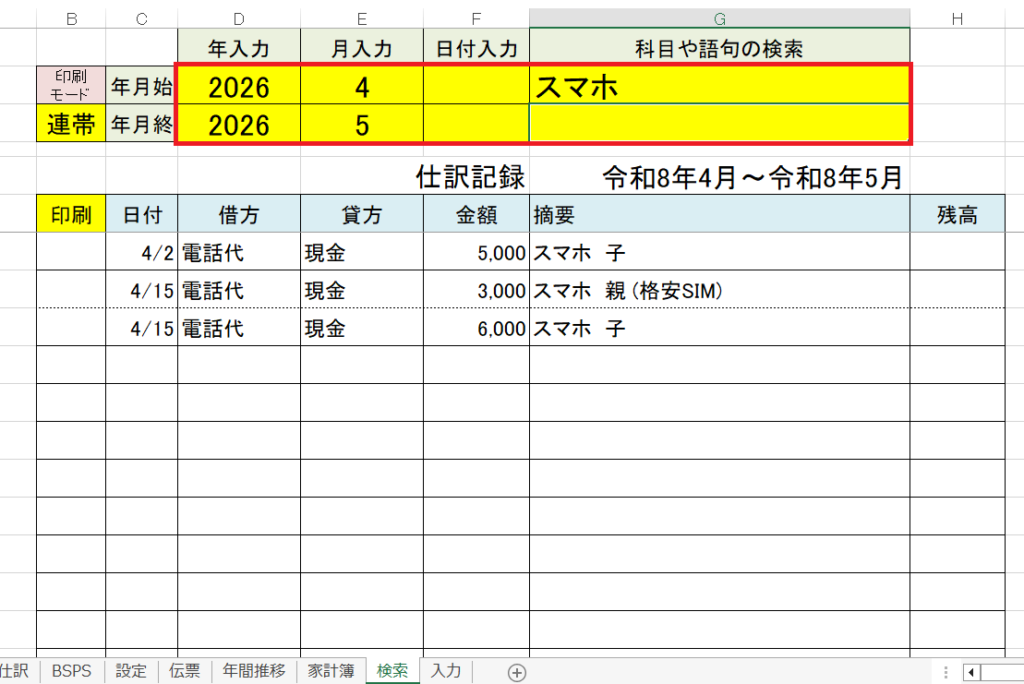
スマホを検索します
条件にあった項目が表示されれば成功です
数字で検索された場合
家計簿シート
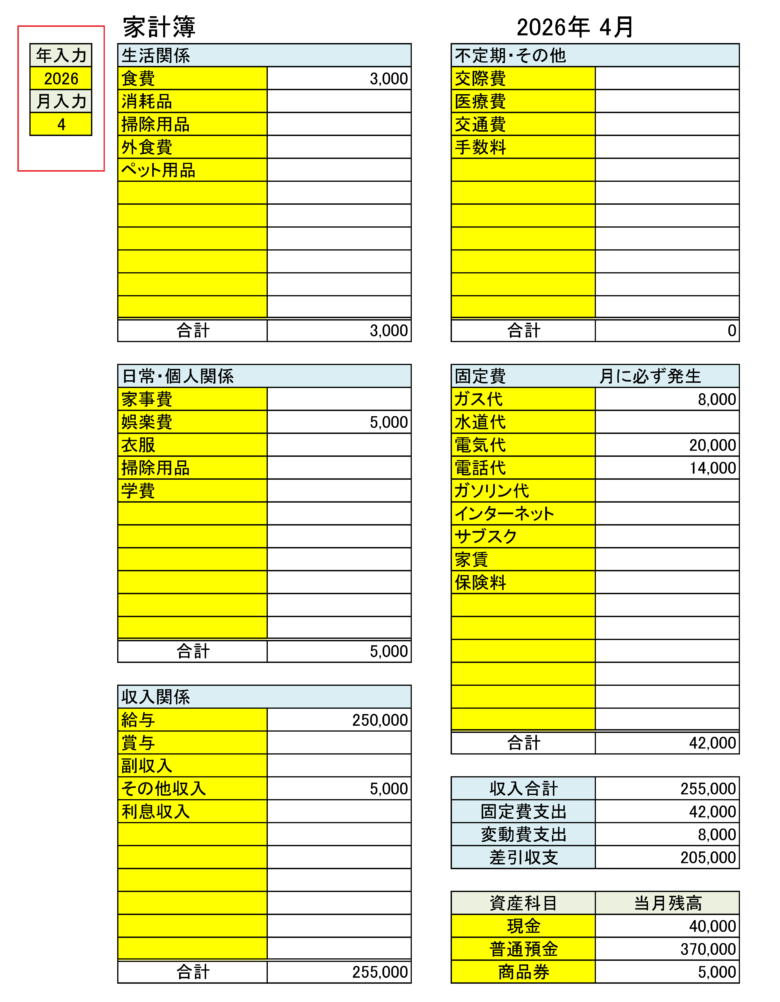
家計簿シートから解説します。
画像の黄色いセルに入力します
まず左の開始の年と月を入力します。
次に青い枠のセルに設定で記入した同じ項目名を名前を付けた区分ごとに記入していきます。
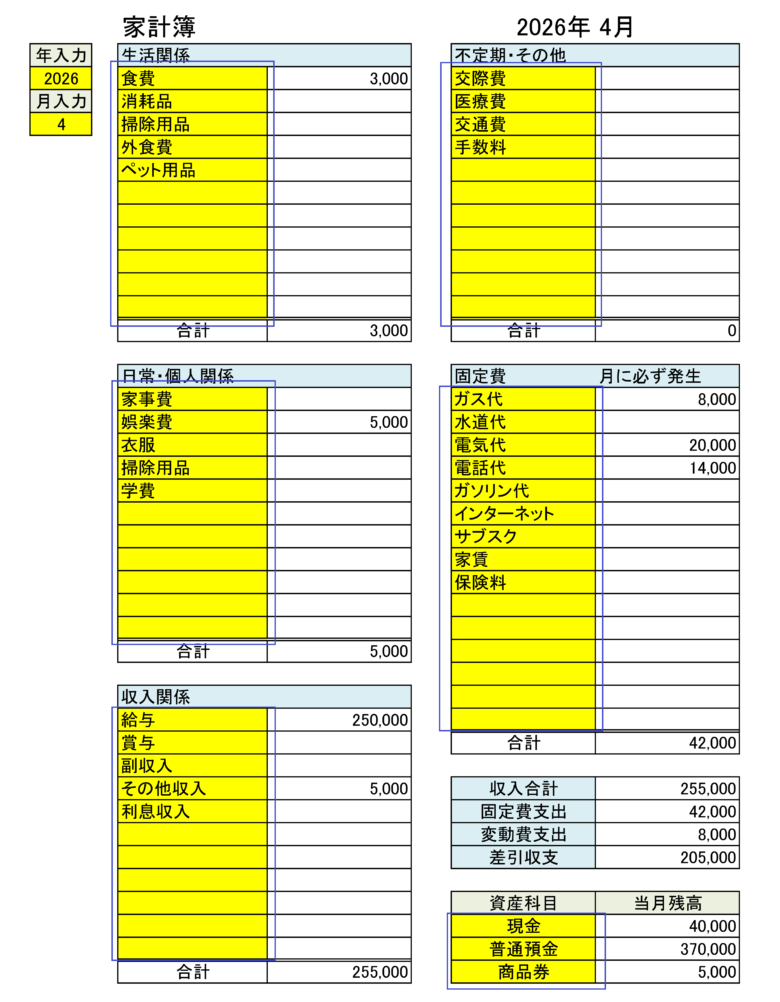
その月の集計が表示されれば成功です。
年間推移シート
月ごとに収支の推移を見たい場合のためのシートです
主に赤い枠のセルを変更します。
まず開始年と終了年と各月を入力します
左端の列は線の追加か消す場合に入力します。
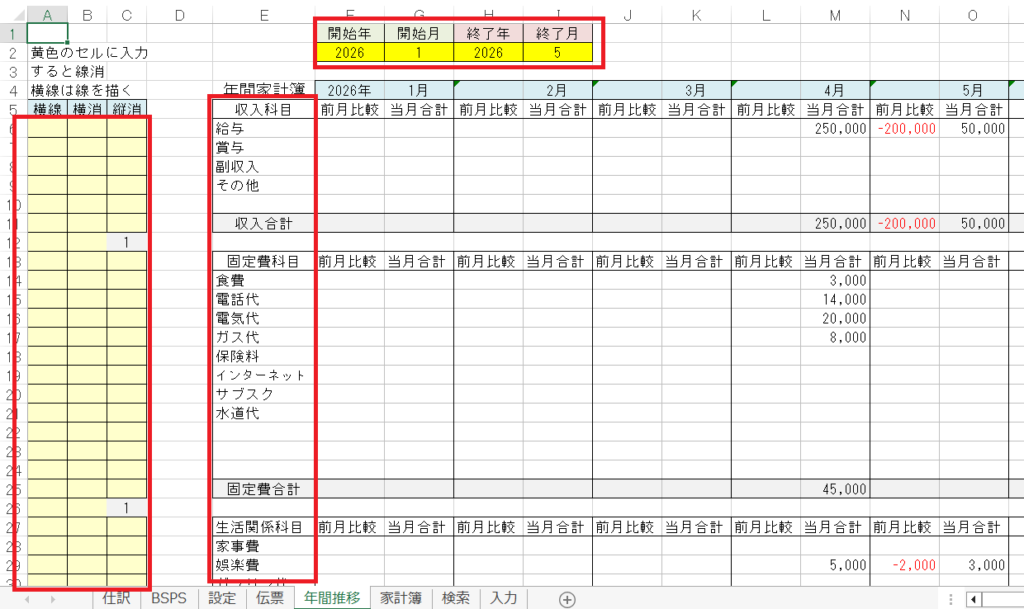
科目と合計について説明します
一番上の収入科目は変更できません
科目名の下は収入の項目名だけを入力してください
”科目”を含む言葉を入力すれば赤い枠のように前月比較と当月比較の文字が各列に出てくると思います。
また”合計”を含む語句が入力されると緑の行のように色が変わり合計が反英されるようにしていますので合計が出てくれば成功です
印刷の結果は2ページになります
伝票シートと印刷列について
伝票シートは日付別の勘定科目の印刷を行うシートです。
主に、領収書などを貼ってファイリングするために使います。
入力と検索の印刷列と伝票の関係についてです。
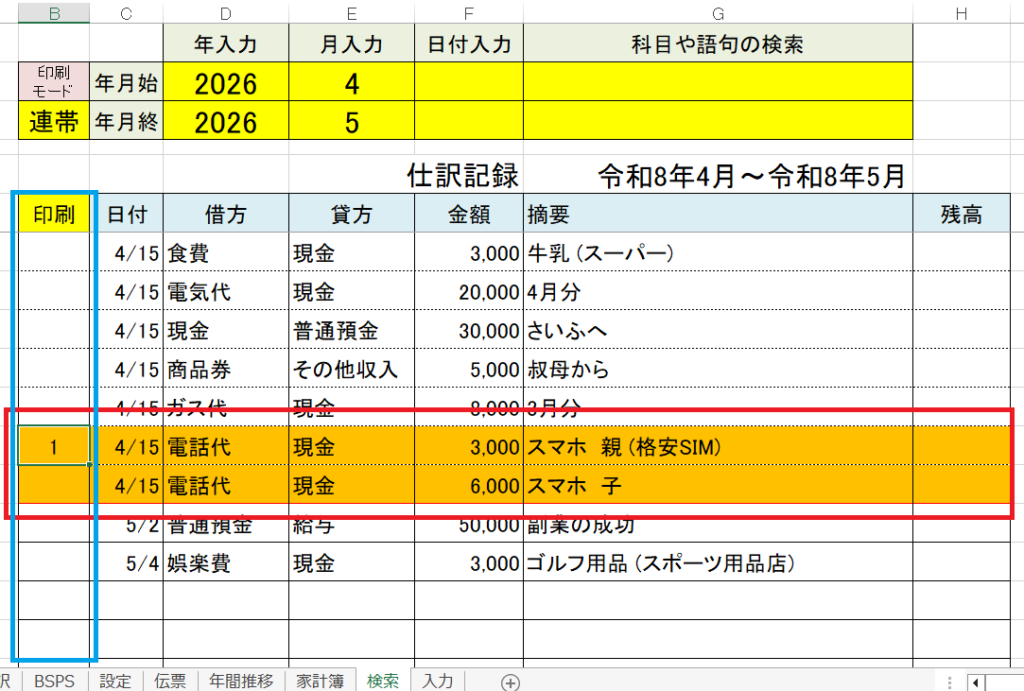
青い列のセルに数字を入力します。
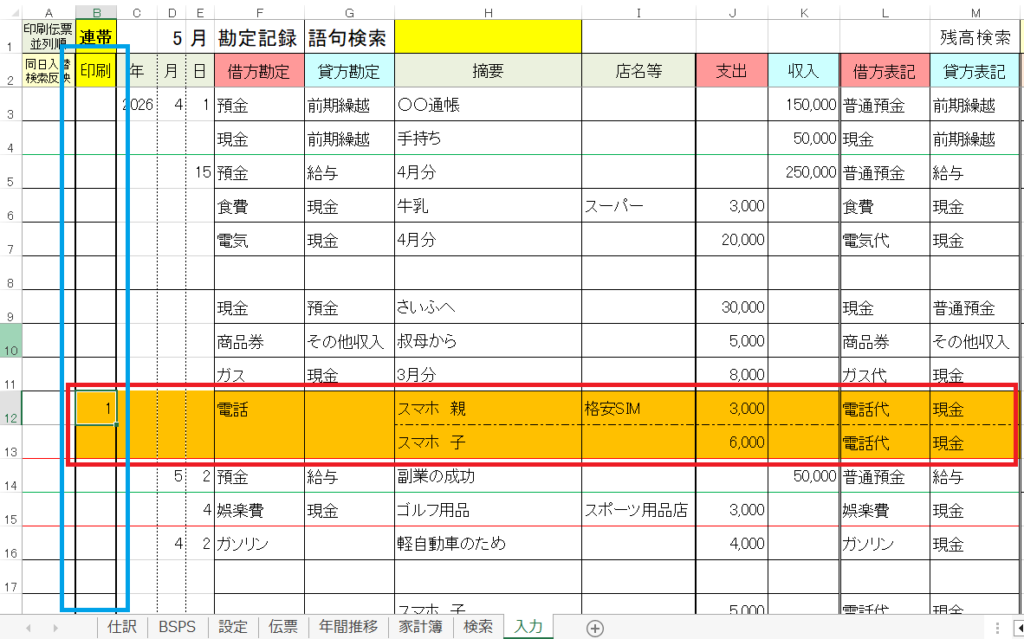
電話の行に数字を入力した行の”スマホ 親”はオレンジになりますが電話の勘定と日付が一致しているので下の”スマホ 子”もオレンジになります。
オレンジの行が伝票に出力されます。
※数字は大きい数字を優先して伝票は反映します。
伝票シートを選択して見てみます。
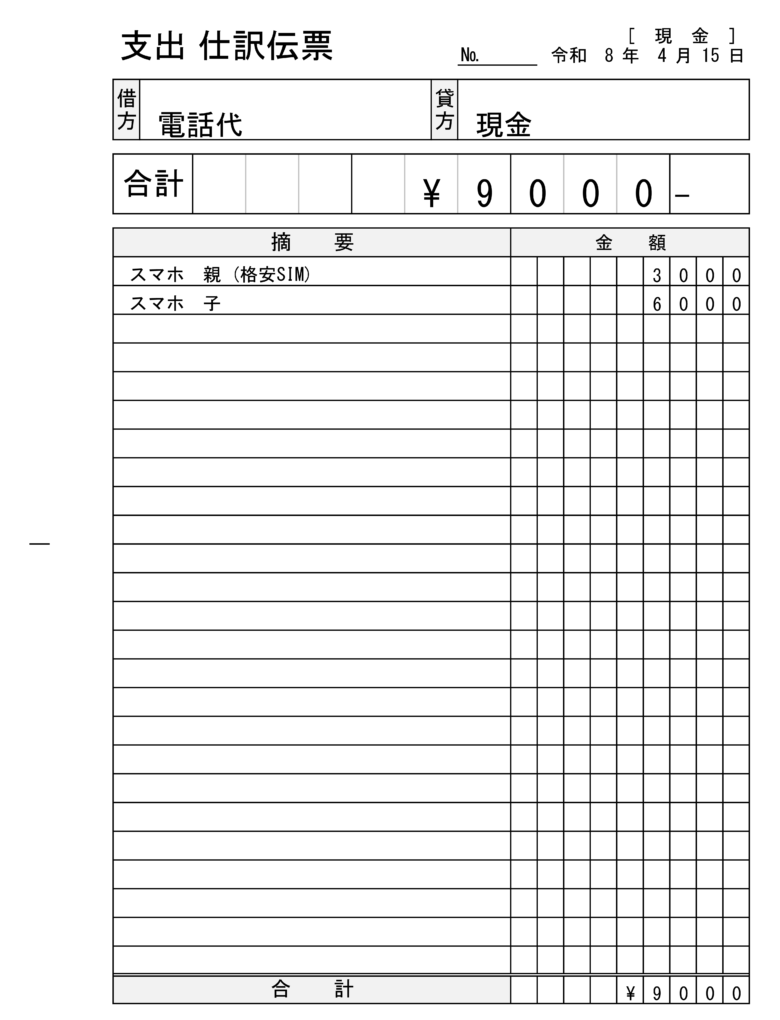
このように表示されていれば成功です。
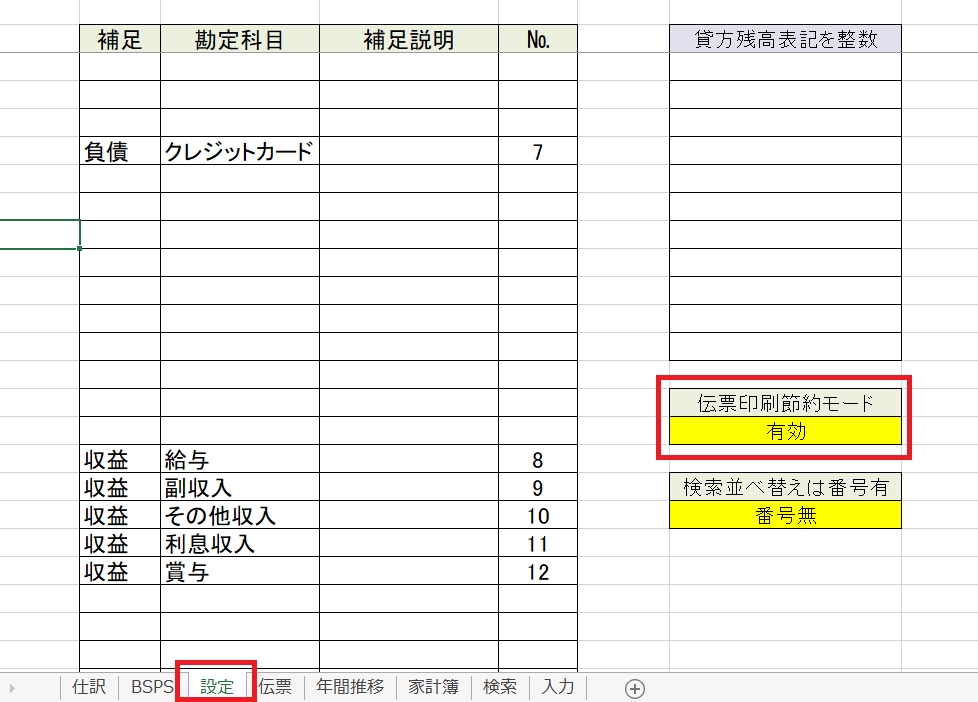
また設定シートで伝票節約印刷を”有効”にすると空白の行と下の行の色がなくなりインク代の節約になります。
有効にして伝票を印刷した結果ですが”スマホ 子”より下が空白なら成功です。
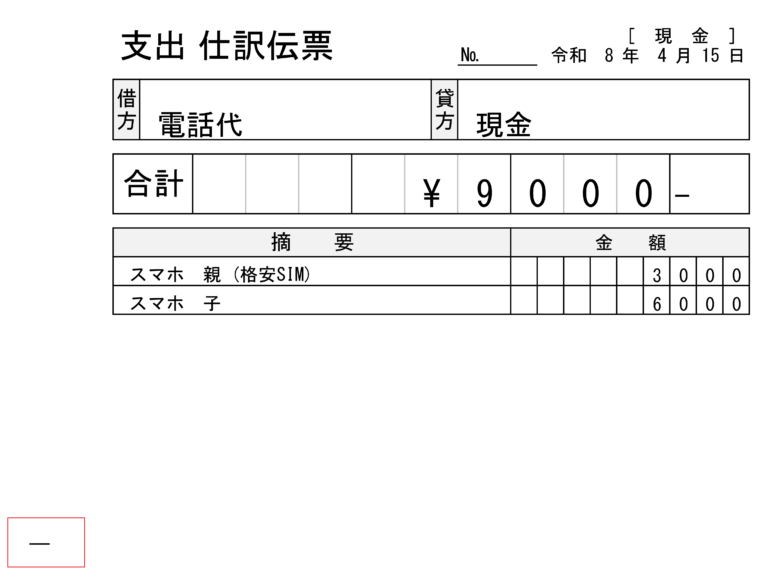
赤い枠の線は穴あけパンチの目印に罫線を引いたものですのでお使いのプリンターや印刷に合わせて真ん中を調整してください。
印刷の選択機能は検索にもあります。
入力と同じように検索シートにも同様の印刷行があります。
検索シートの印刷列に番号を入力した場合は伝票は検索シートを優先して伝票を反映します。
印刷モードについて
検索も入力も印刷モードは”連帯”と”選択”がありますが”選択”に変更した場合、印刷列に数字を入力した行だけが印刷されます。
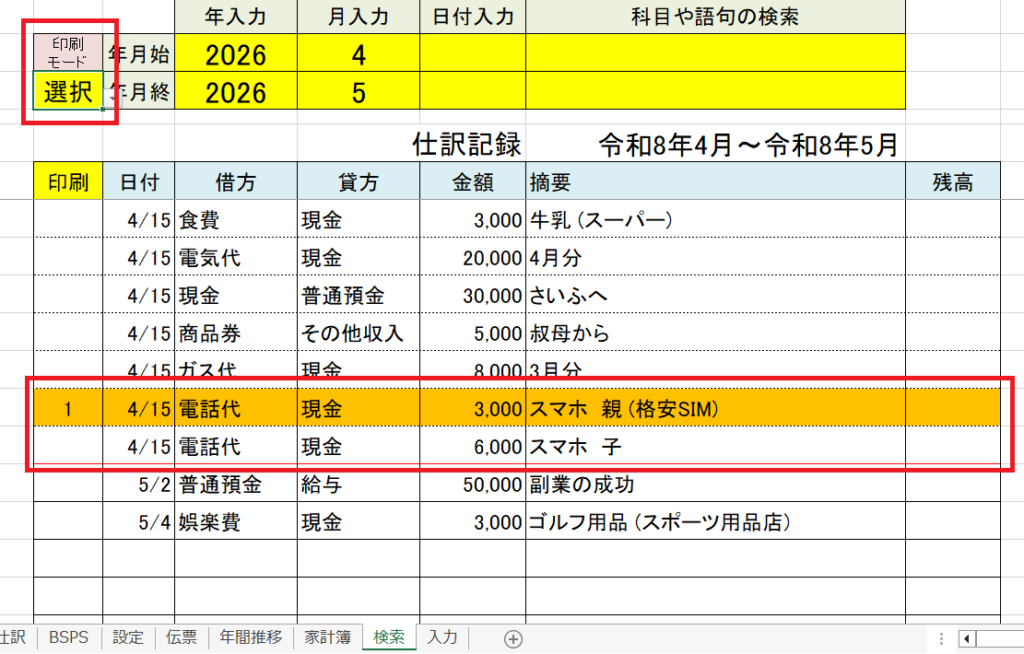
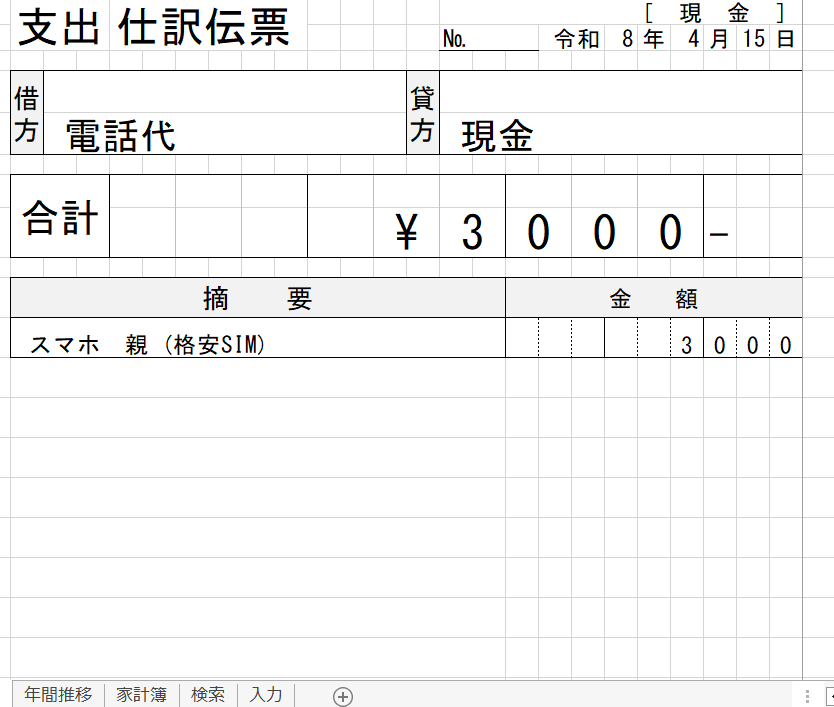
画像の場合は連帯が解除され”スマホ 親”だけ伝票に印刷されます。
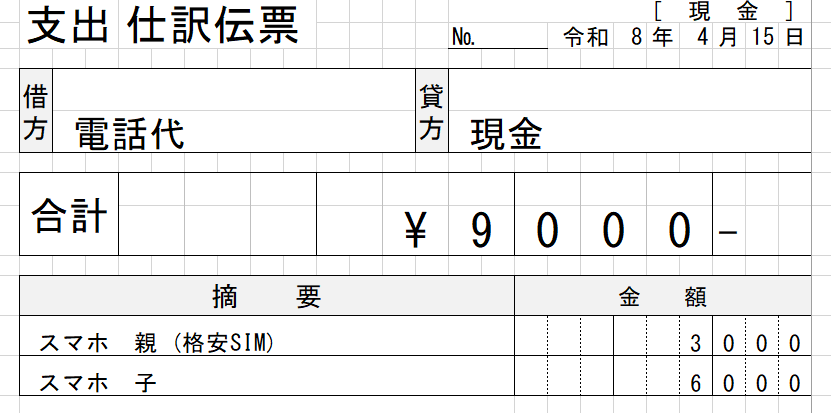
ちなみに”選択”モードで複数行を選ぶときは同じ日付で同じ勘定科目である行なら同じ番号を入力すればその行が伝票に反映されます。
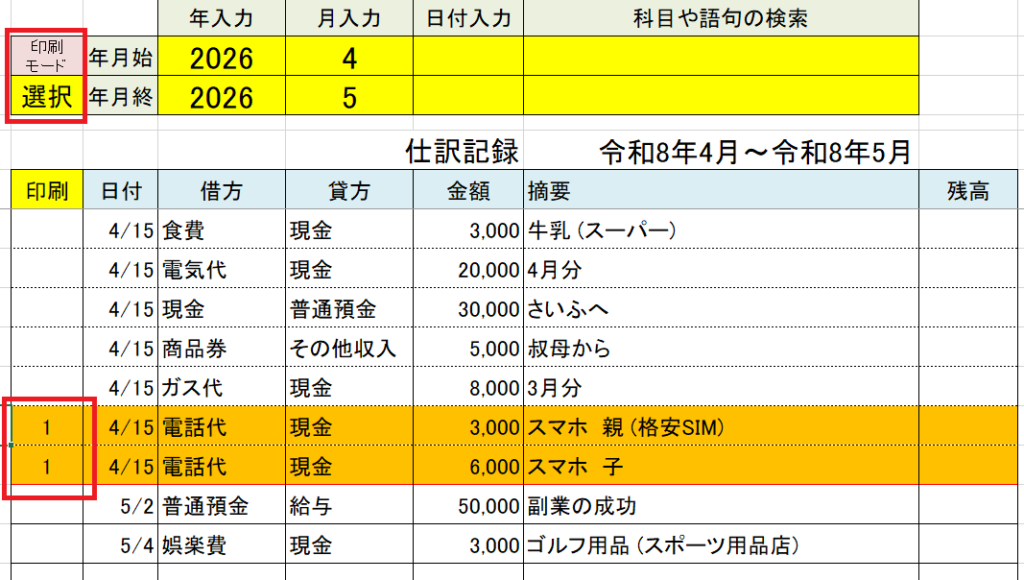
印刷モードを選択にして電話代の行に同じ番号の1を入力した結果
伝票シートの設定
伝票シートを選択します。
赤い枠に設定で入力した資産の項目を入力します。
資産とは普通預金や商品券など金銭的価値がある項目のことです。
画像では初期設定の語句が入力していますので必要に応じて変更や追加を行います。
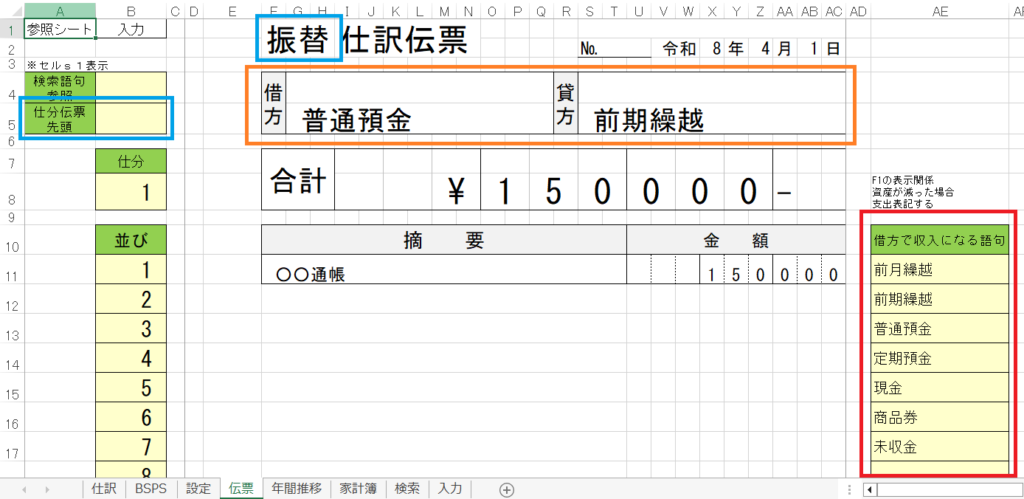
印刷をするときに選んだ行の借方と貸方から収入・支出・振替が判定されます。
画像では借方も貸方も赤い枠の語句が両方なので青い枠が振替表示となっています。
また手動で変えたい場合はB5セルの手動で切り替えることもできます。
伝票の区分について
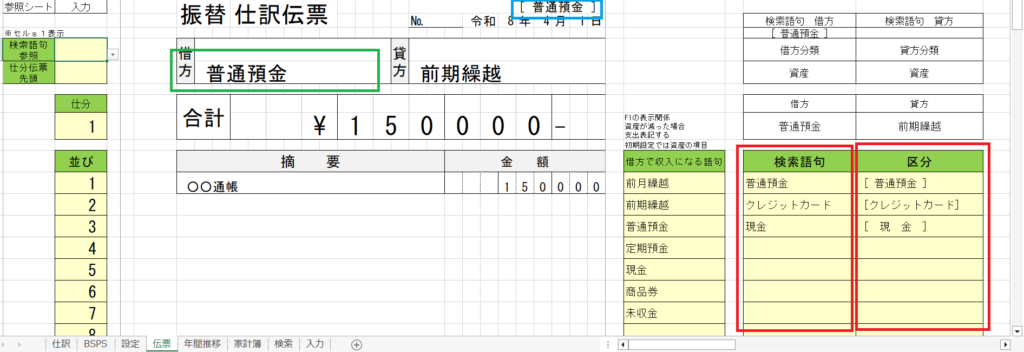
青い枠の[ 普通預金 ]の表示について説明します。
伝票は区分ごとに仕分ける場合があるので例ですが普通預金勘定を扱った場合は右上の区分に普通預金が表示されています。
これは赤い枠の検索語句に設定で入力した検索語句を入力し区分に表示する文字を入力すると青い枠の部分が反映されます。
ダウンロード
感想・コメント等でなにか気づいた点がありましたら暇なときに修正します。
当ブログで作成した文書等を使用した結果・損害に対して一切の責任を負いません。
ダウンロードしたファイルや改変したファイルをWebで配布することは認めません。
クリックしても保存されない場合は右クリックの後にリンク先を保存をクリックするとできる場合があります。