
2026/3/2
郵便番号の並び順を修正
2026/3/1
郵便番号の検索を修正
2026/2/19
検索シートの郵便番号での整列を修正
2026/2/18
検索シートが非表示になる不具合を修正
検索シートに郵便番号と県の順を昇順で並べる機能を追加
2026/2/10


私は突然や急に頼み事をされるのが嫌いだ。
経験的に相手の都合や心境を配慮しないのがほとんどで曖昧な指示やその時の思いつきで他人を振り回すからだ。
そういう奴ほど考えればわかるだろうって人のせいにするから不必要に心労ができる。
15分前に一言でも話していれば打合せや手順を話して都合を考えれる。
もちろん状況のせいで急な場合は早く行動しなければならないが事前に連絡できる場合は、相手に伝えないと相手に無配慮で迷惑なのだ。
思いつきですぐに何かしたがるのは義務や使命ではなく自分の欲望だ。
自分の欲望で他人を困らせてはいけない。
郵便番号で検索できる住所録
県名や町名を入力するのが面倒な住所録ですがそれを思いつく限り、簡略した住所録です。
左側の赤い枠に入力したら右の赤い枠に反映されます。
手入力の手間が少しでも減れば嫌な思いも減りますよね。
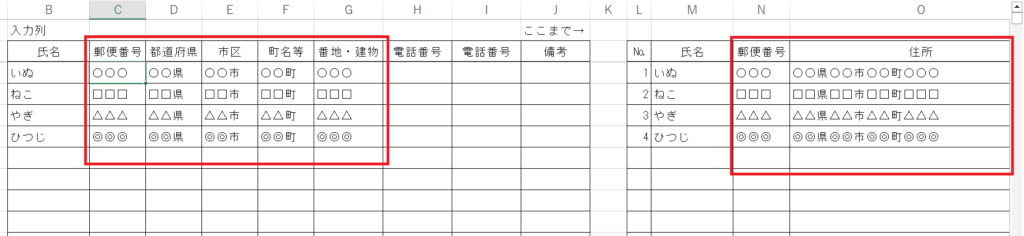
郵便番号を入力すと自動で住所の町名や地名まで検索できる機能も与えております。
使う前の準備
郵便局のホームページで郵便番号のダウンロードを行います。
https://www.post.japanpost.jp/zipcode/dl/oogaki-zip.html
今回は全国一括をダウンロードして解凍します。
※県内だけならその県だけの郵便番号でも可
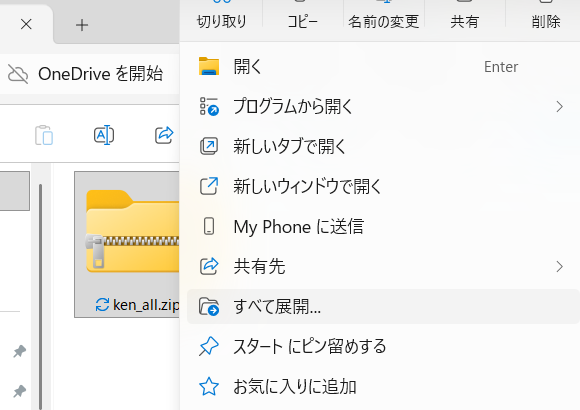
解凍したフォルダに入ってるCSVデータをExcelで開きます。
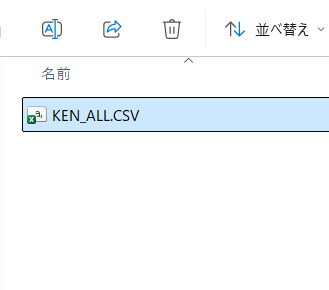
そのCSVの内容を全てコピーします。
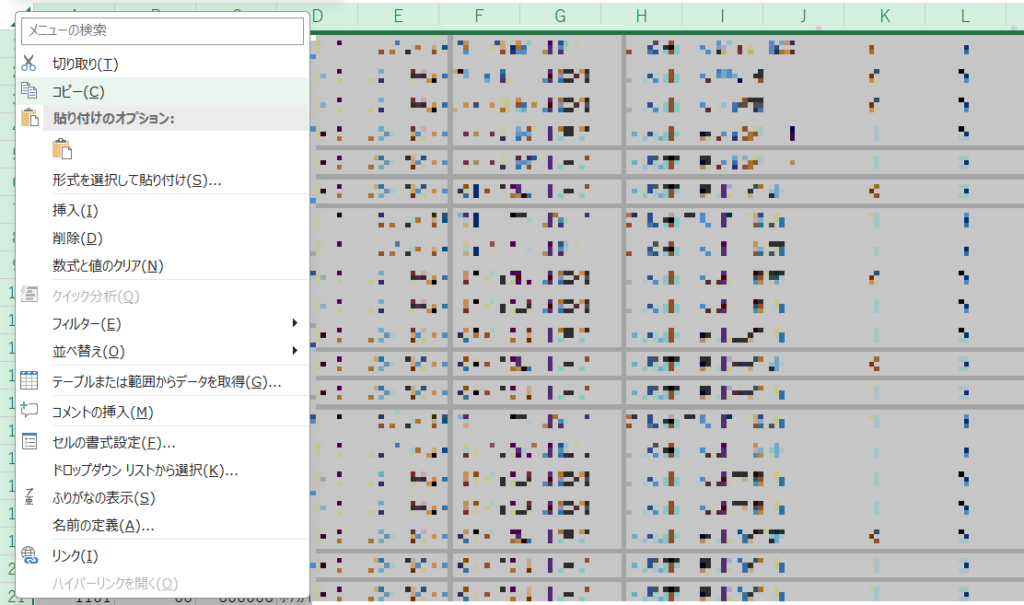
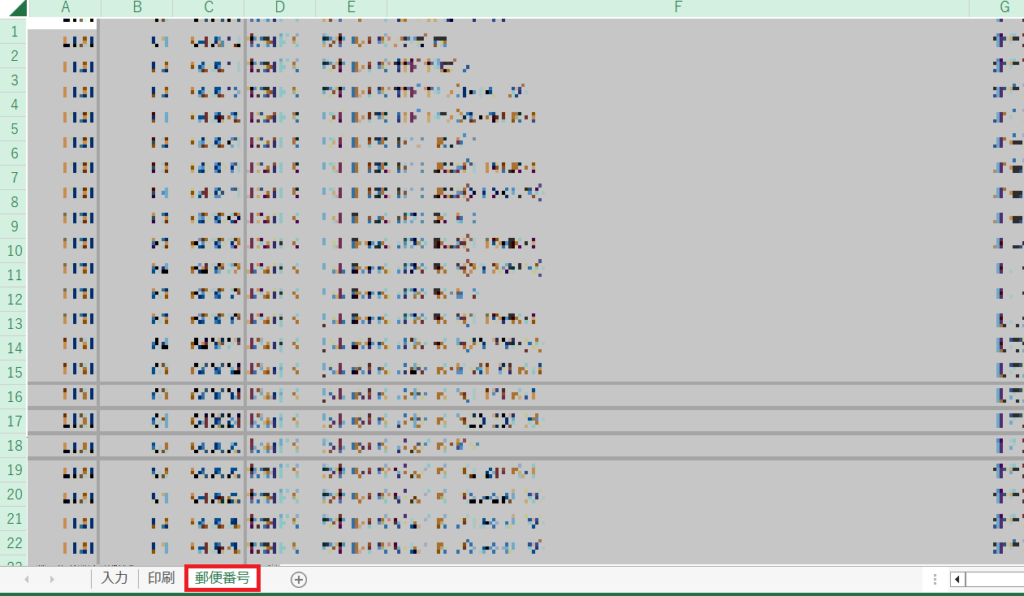
次に住所録の郵便番号シートを選択
住所録を開き郵便番号シートに貼り付けます。
図のようにA1から貼り付けられれば成功です
入力シートの使い方
入力シートの赤い枠の行に入力すると青い枠の行に反映されます。
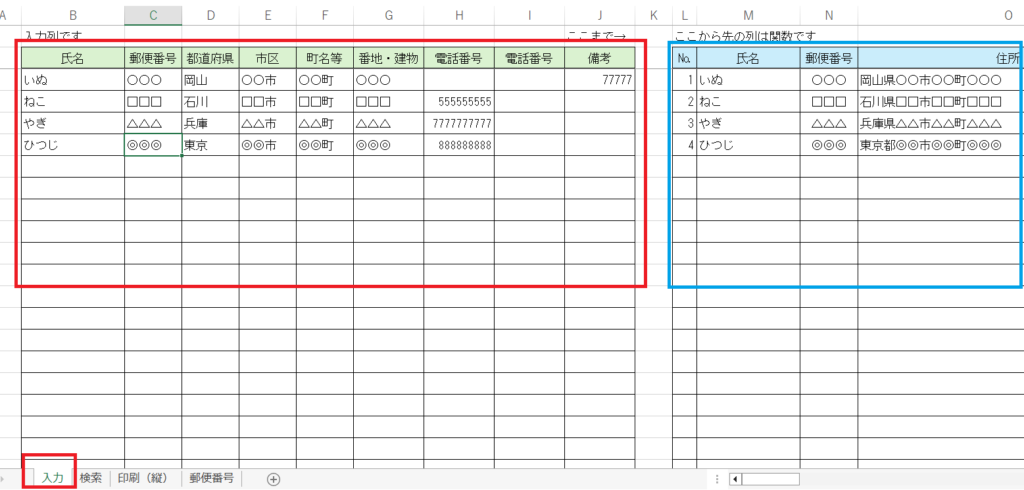
上から下へとデータを入力していきます。
郵便番号を入力すると先ほど、郵便番号シートに貼り付けたデータから住所を検索してくれるように関数を組んでおります。
入力が終わりましたら次は検索シートです。
※郵便番号は数値入力で検索されます
検索シートの使い方
検索語句を検索の行に入力すると入力シートから検索され結果が反映されます。
※住所の検索に”不明”と入力すると県名が入力されていない名簿を検索します。
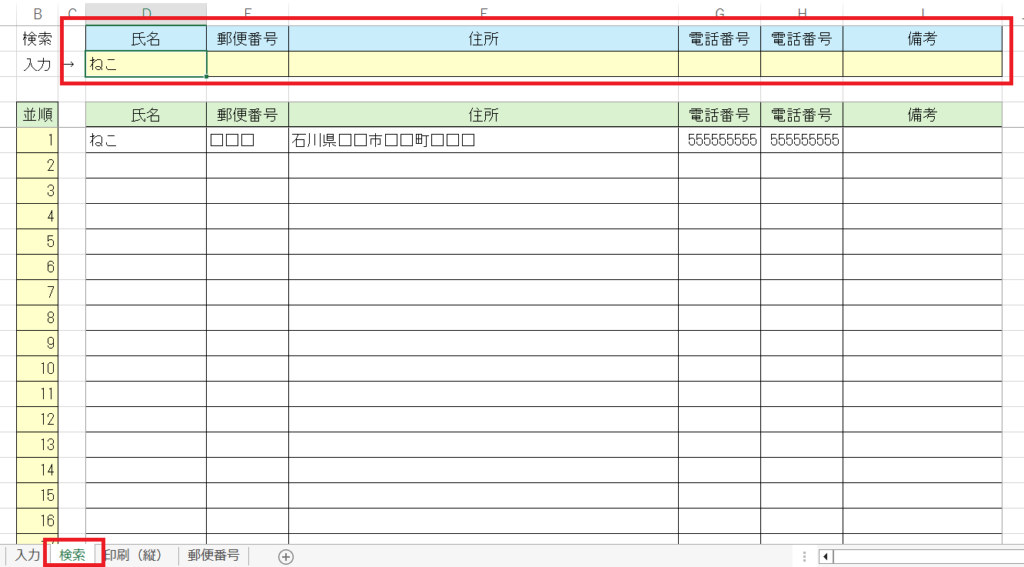
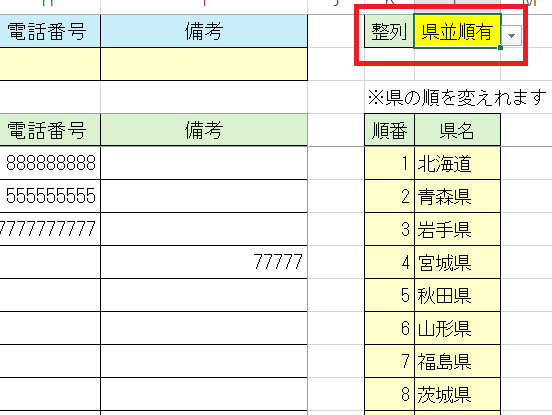
検索した名簿を県ごとに並べたい場合は整列のセルの値を変更します。
右側の県並順有を有効にすると下のの列の県の順番で名簿が並びます。
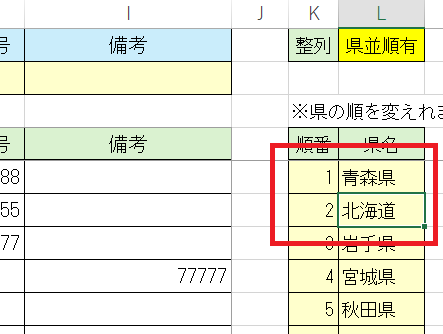
さらに並び順も県名のセルを変えれることで並び順も変更されます。
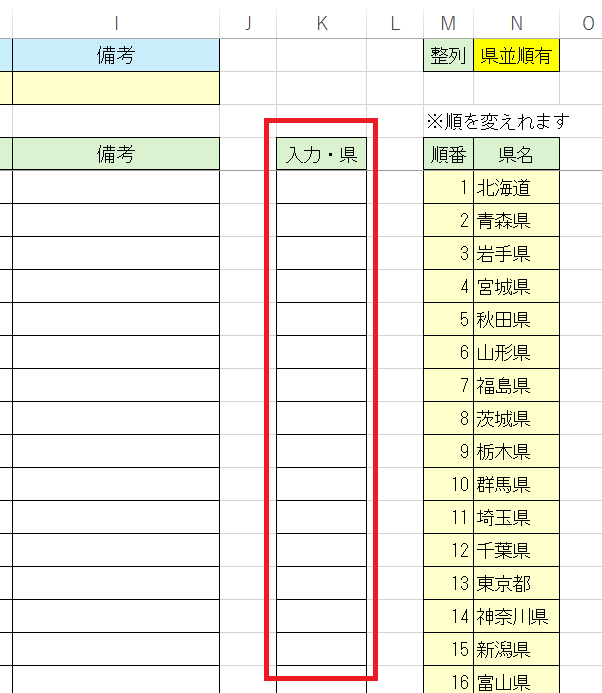
入力された県を表示する列を追加しました。
県名で検索して印刷シートで印刷するときに県の数を把握するのに役立つと思います。
手動で並び順を変えたいなら左側の数字の列を書き換えます。
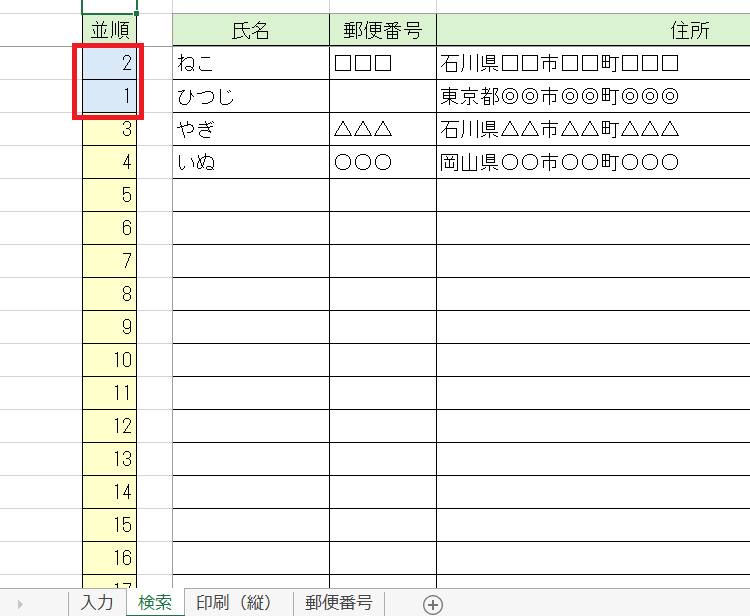
同じ県でも郵便番号の昇順で並べ替える機能を追加
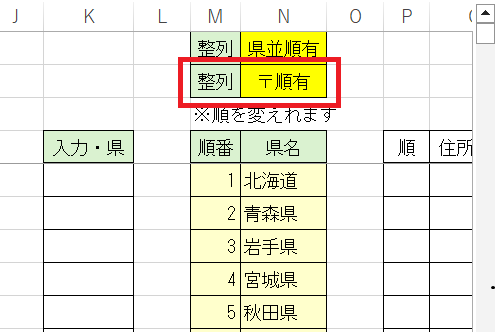
〒順有を有効にすると県の並び順の後に郵便番号の順で並べ直します。
印刷シートの使い方
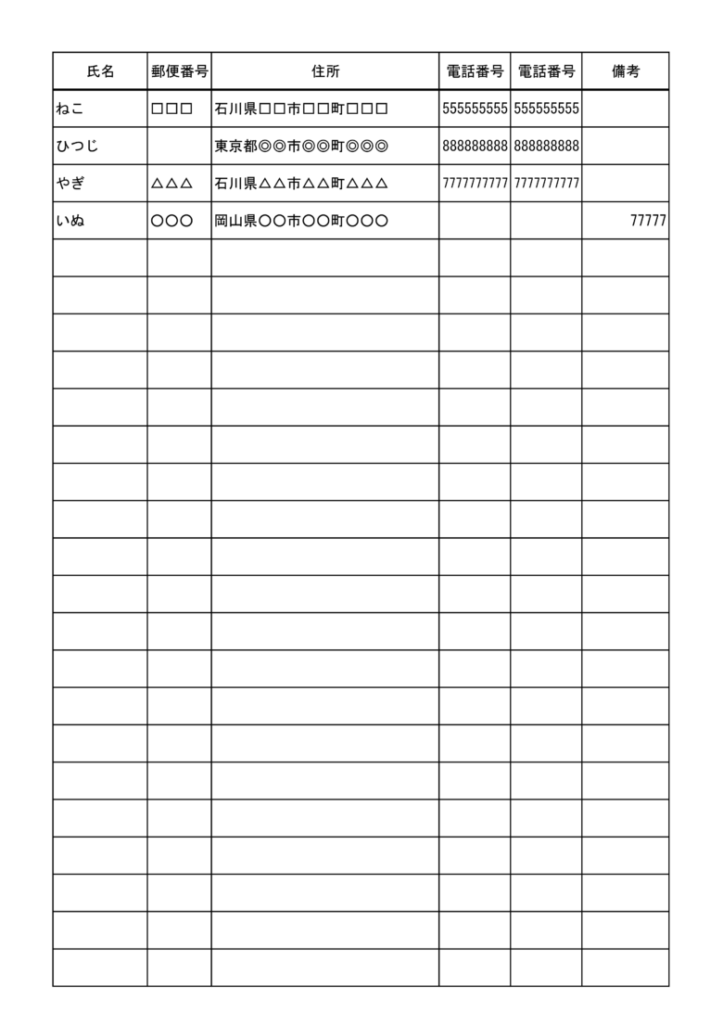
印刷シートは検索シートの結果が反映されます。
検索シートは横印刷に一応設定していますが印刷シートは縦に印刷することを想定しております。
ダウンロード
感想・コメント等でなにか気づいた点がありましたら暇なときに修正します。
当ブログで作成した文書等を使用した結果・損害に対して一切の責任を負いません。
ダウンロードしたファイルをWeb上で再配布することは認めません。
クリックしても保存されない場合は右クリックの後にリンク先を保存をクリックするとできる場合があります。